离线安装NETFramework3.5(包括.NET2.0和3.0)
本文最后更新于 2026年3月20日 上午
离线安装NETFramework3.5(包括.NET2.0和3.0)
前言
本文用于处理在遇到下面这种情况时(图1),但无法下载所需文件或系统找不到指定的文件(图2或图3)。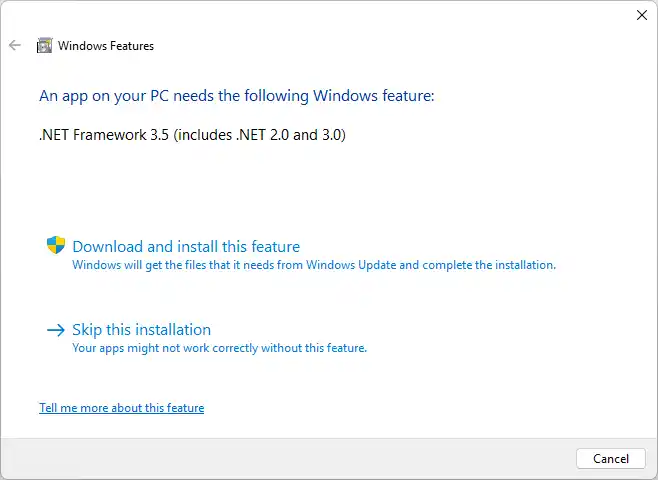


解决方法
❗下面根据你的这台电脑正在使用什么系统进行分情况说明
1.1-如果是最新版本的Windows11系统
1.直接去官网下载Windows11媒体创建工具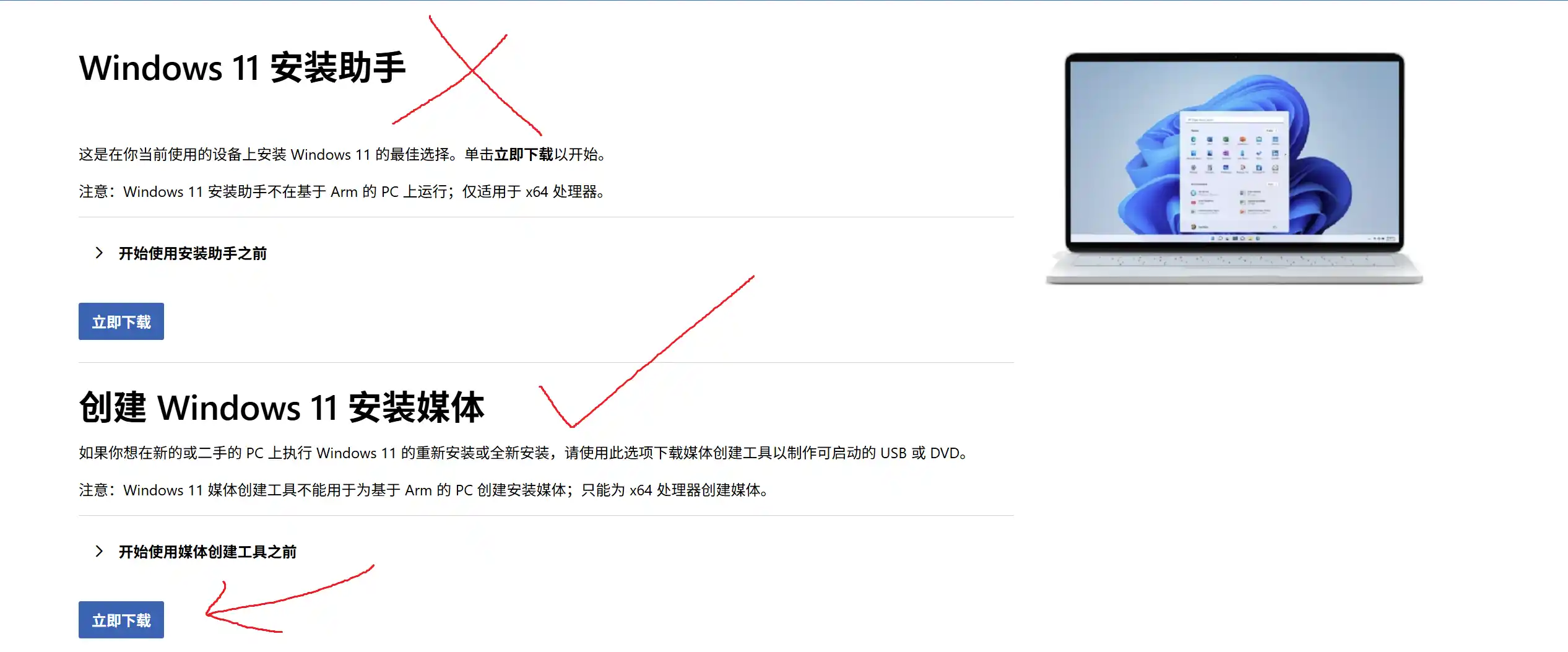
2.打开刚刚下载好的媒体创建工具一直选择下一步,直到下图这个界面,选择ISO文件,在点击下一步后选择ISO文件的保存位置。等待文件下载完毕。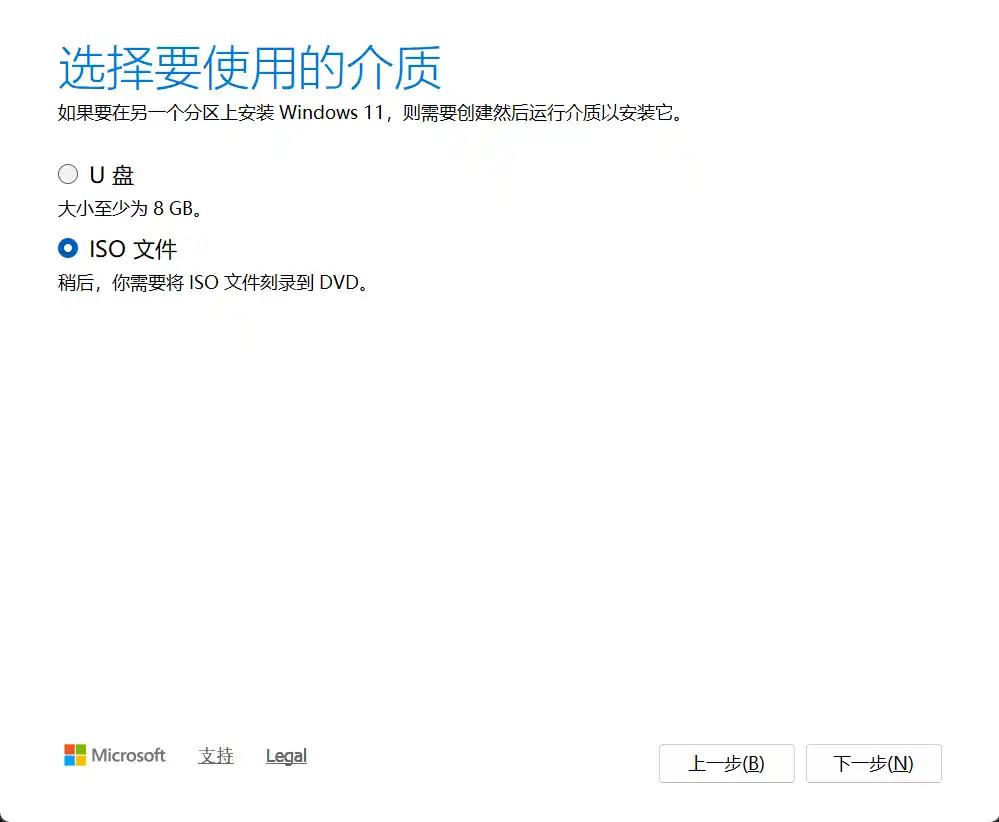
1.2-如果是其他版本的Windows系统
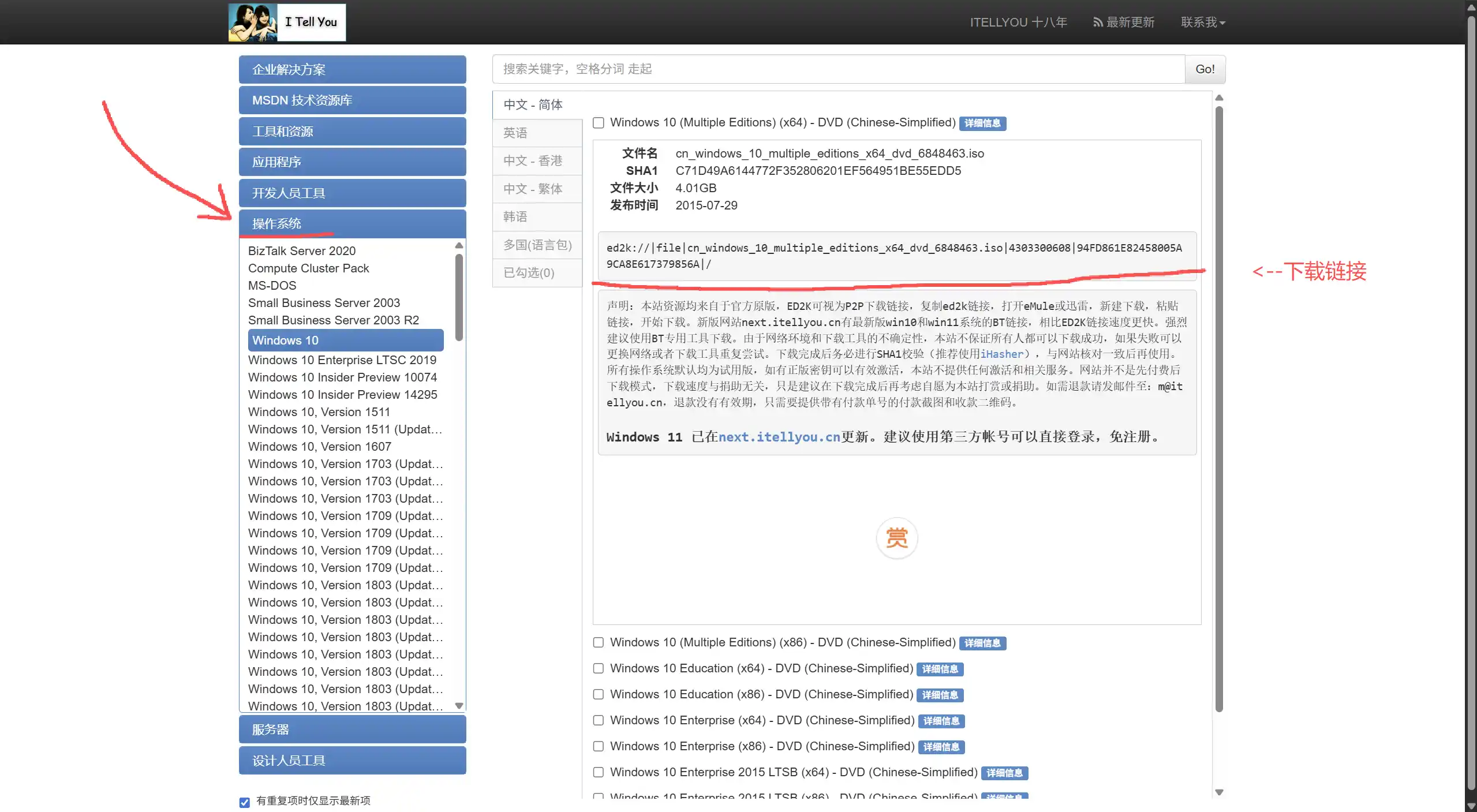
去MSDN下载ISO映像,部分版本的Windows10系统映像去MSDN的新站下载。
注意!旧站的下载链接是
ed2k://格式的电驴下载链接(类似磁力链),可以用迅雷来下载,新站是用magnet:?xt=urn:btih:格式的磁力链,可以用迅雷或者其他支持磁力链的下载软件下载。
❗在进行下一步时,请务必确保你的映像版本与你现在操作系统的版本相匹配。原因见下图。
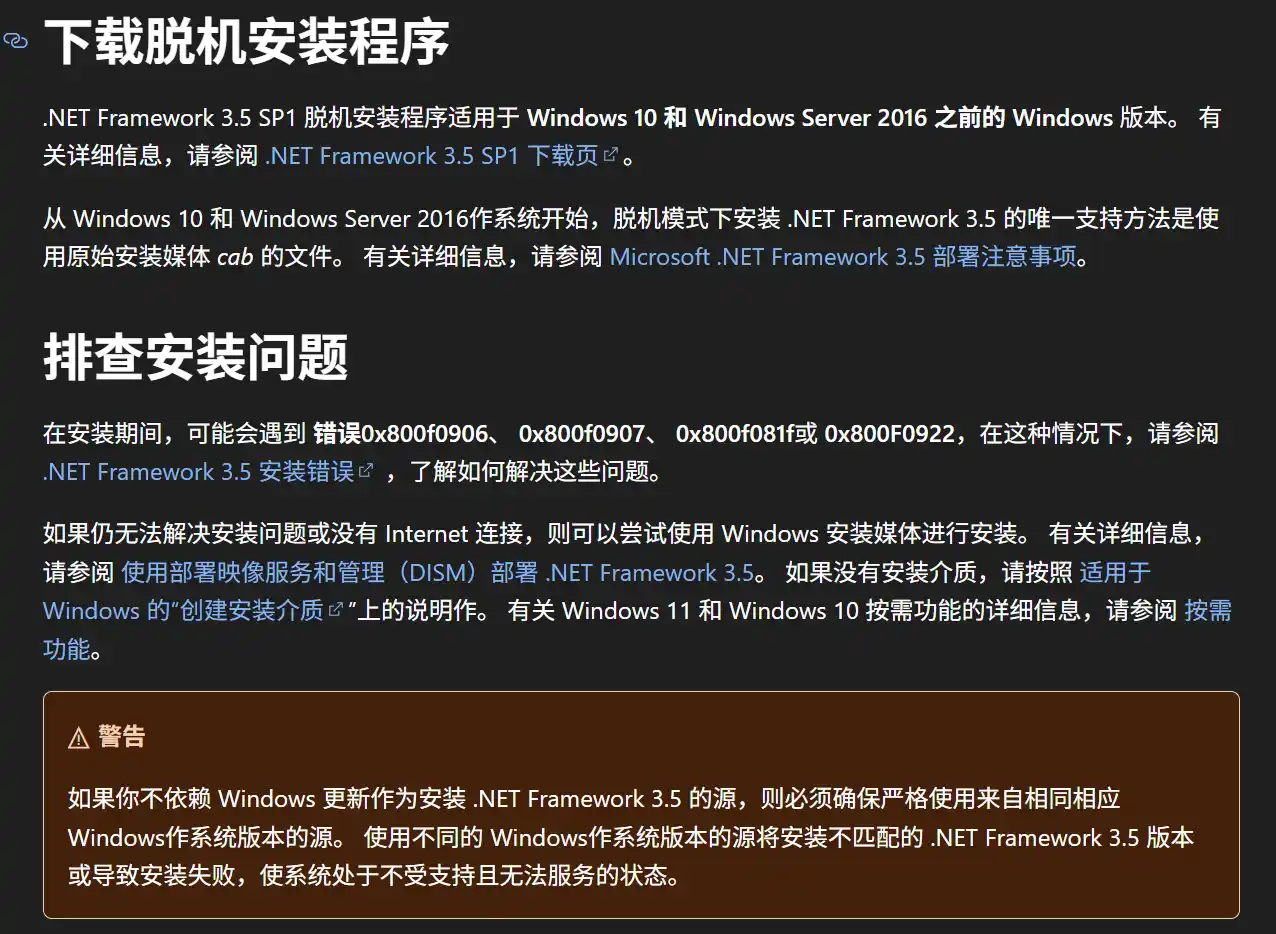
图中的原文链接⬇️
https://learn.microsoft.com/zh-cn/dotnet/framework/install/dotnet-35-windows
2-添加NETFramework
1.双击刚才下载好的ISO文件,ISO文件会自动挂载,记住挂载的盘符,如下图(图中的盘符为F:)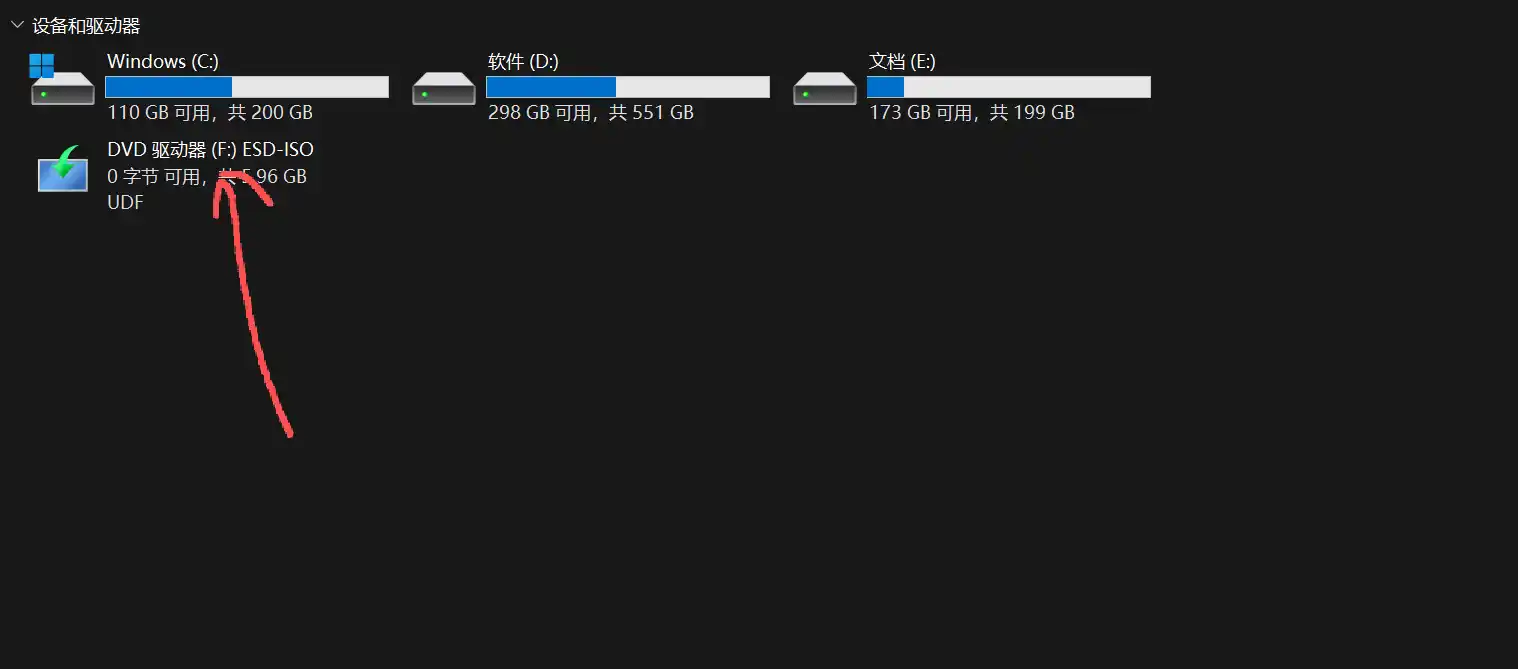
2.然后右键任务栏的Windows图标(或者使用快捷键win+x),选择终端管理员(有的可能显示的是powershell管理员)。
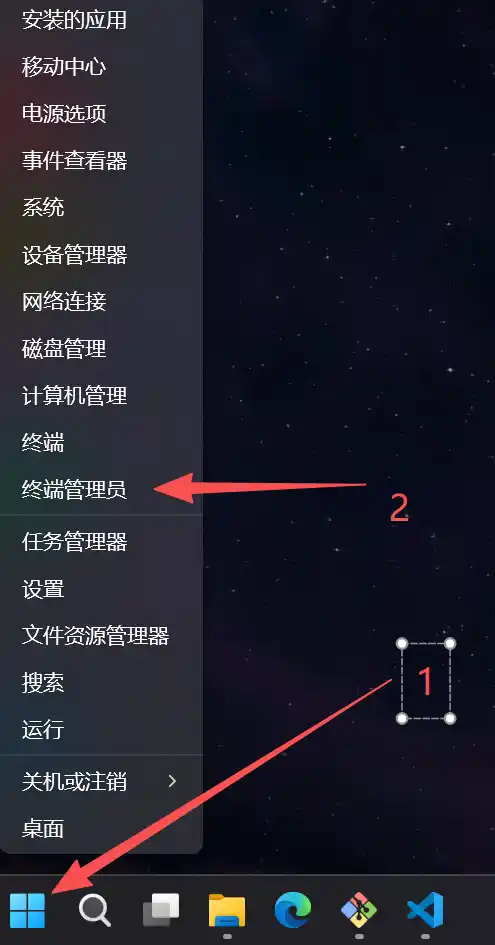
在打开的窗口输入下面命令。
❗❗❗注意下面命令中F:\sources\sxs里的F:要更换为步骤2.1中所挂载的盘符。
1 | |
等待进度条走完,如下图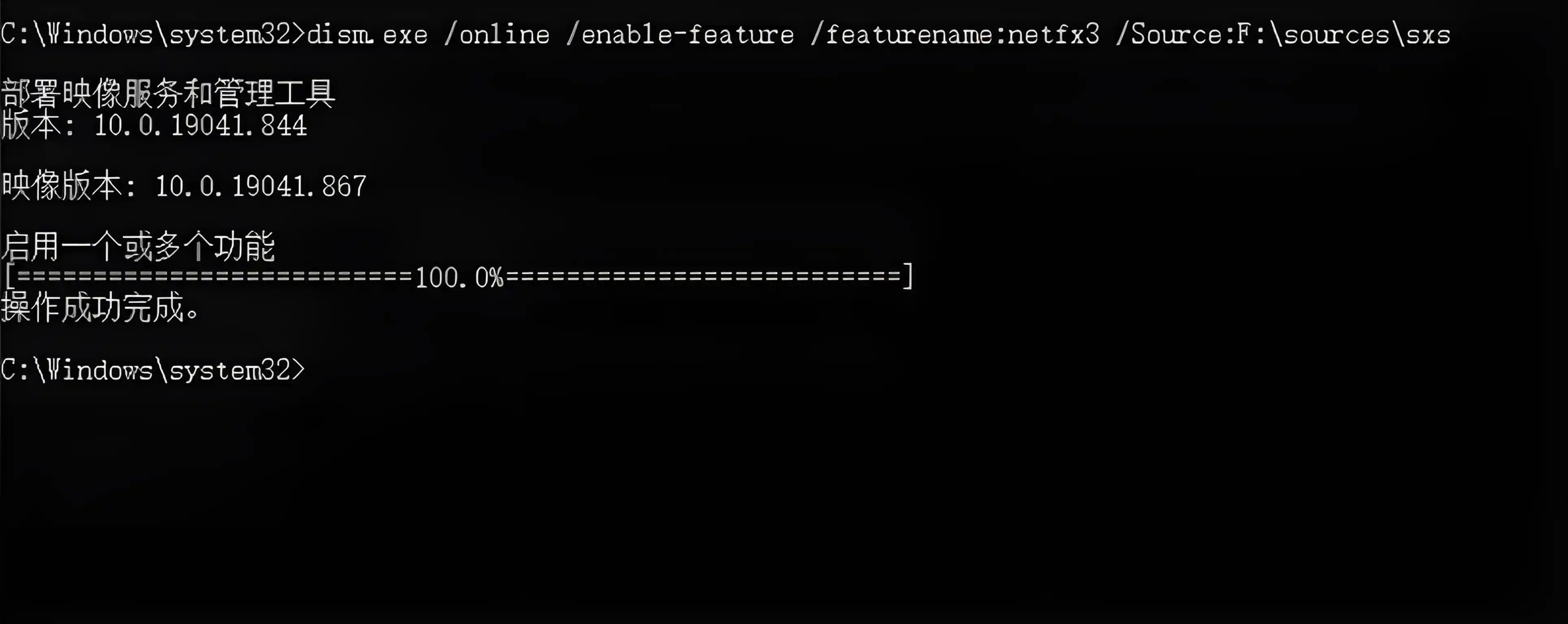
3.添加完毕后右键刚才挂载的盘,选择弹出。